Ho avuto modo di provare The Division Resurgence in anteprima! Già sapete che il gioco è per iOS e Android al momento. Chi ha un PC si è chiesto se sia possibile giocarlo tramite un emulatore. Da informazioni ufficiali è possibile utilizzare gli emulatori, ma non sono ufficialmente supportati, perciò li si usa a proprio rischio.
Ho testato su due PC il più famoso, BlueStacks. Vi avverto: è un problema. All’avvio del gioco, il più delle volte rimane su una schermata nera e da li non si muove. Dopo vari tentativi di reinstallazione, riavvii e impostazioni varie, potrebbe decidere di caricare il gioco, e quando lo fa tende a crashare o freezare poco dopo. Questo problema non l’ho avuto solo io, ma anche molti altri creator. Ho provato anche Noxplayer, ma anche quello è abbastanza problematico.
L’unico che ha funzionato piuttosto bene è MuMuPlayer. Premesso che potrebbe crashare ogni tanto o essere un po’ instabile in alcune attività, ma è l’unico che consente di giocare senza troppi problemi. Consente anche di impostare i comandi in modo abbastanza semplice. Vi spiego quindi cosa fare se non lo avete mai usato.
MUMUPLAYER
Prima di procedere, il gioco occupa circa 10.5GB, e sono suggeriti 17GB liberi sul dispositivo.
- Entrare sul sito ufficiale e scaricare da “Download for Windows“.
- Una volta scaricato, avviare l’installazione.
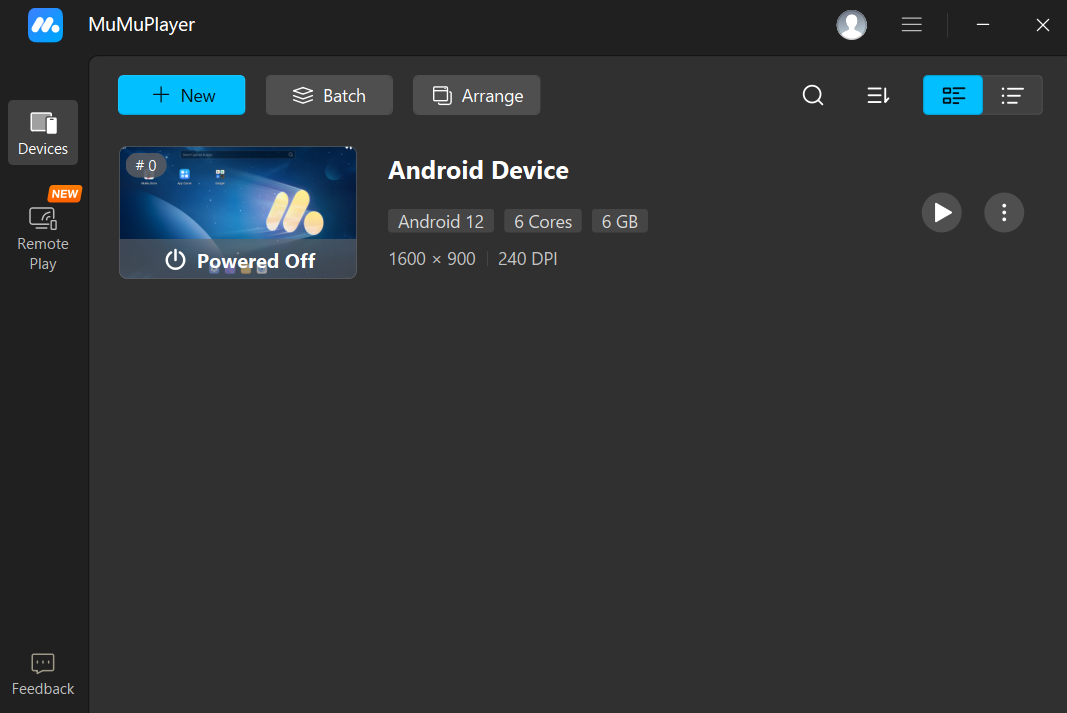
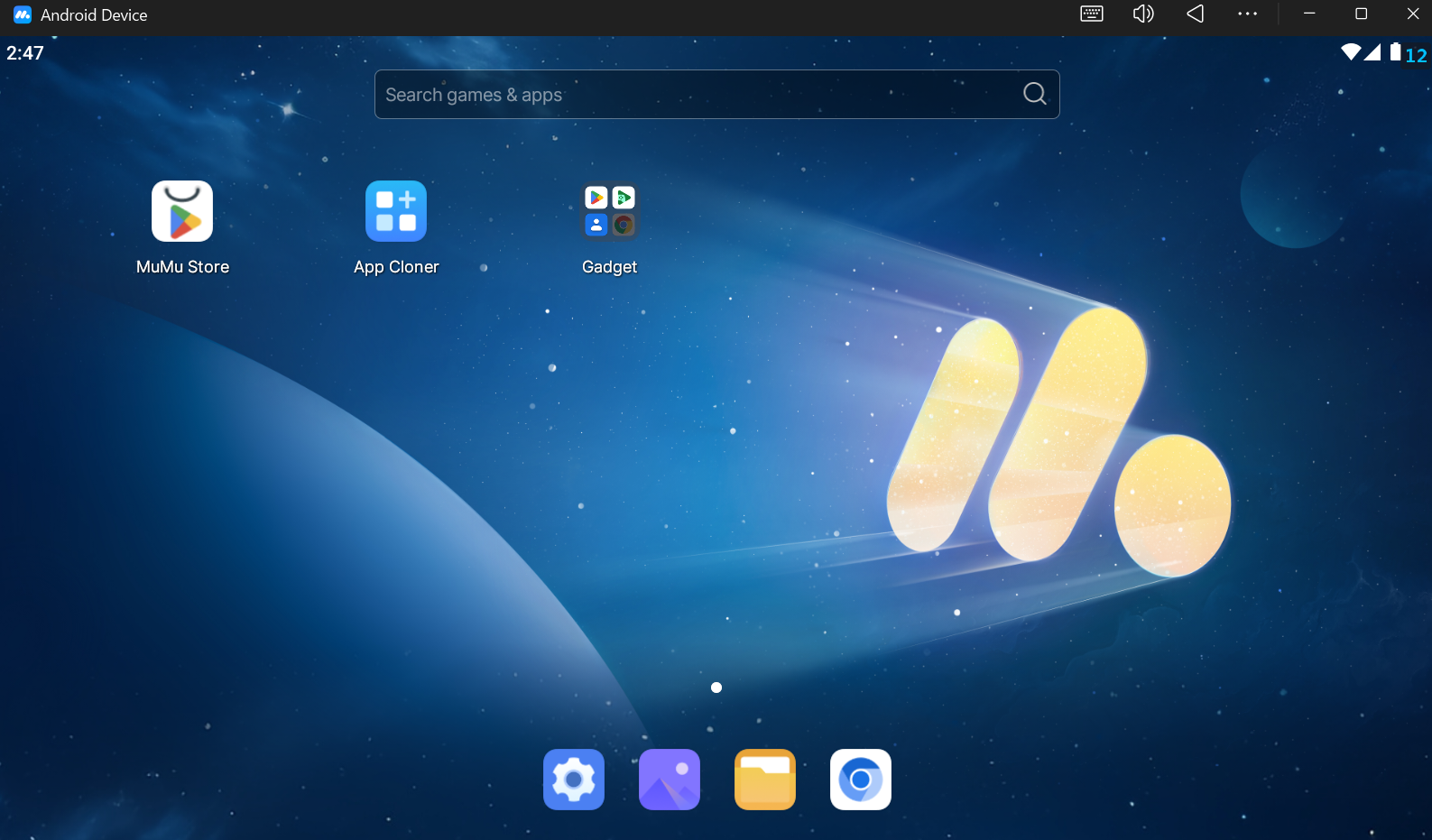
- Verrà aperta la seguente finestra. Qui si trova Android Device, che MuMu aprirà in automatico al primo avvio.
Installare Resurgence
- Cliccare sulla cartella “Gadget“, e aprire il Play Store di Google.
- Fare l’accesso con l’account Google.
- Disattivare “Backup Device Data” e procedere con l’accesso.
- Una volta aperto lo Store, cercare The Division Resurgence e scaricare/installare il launcher, che pesa 1.45GB (questo è solo il primo download di 3).
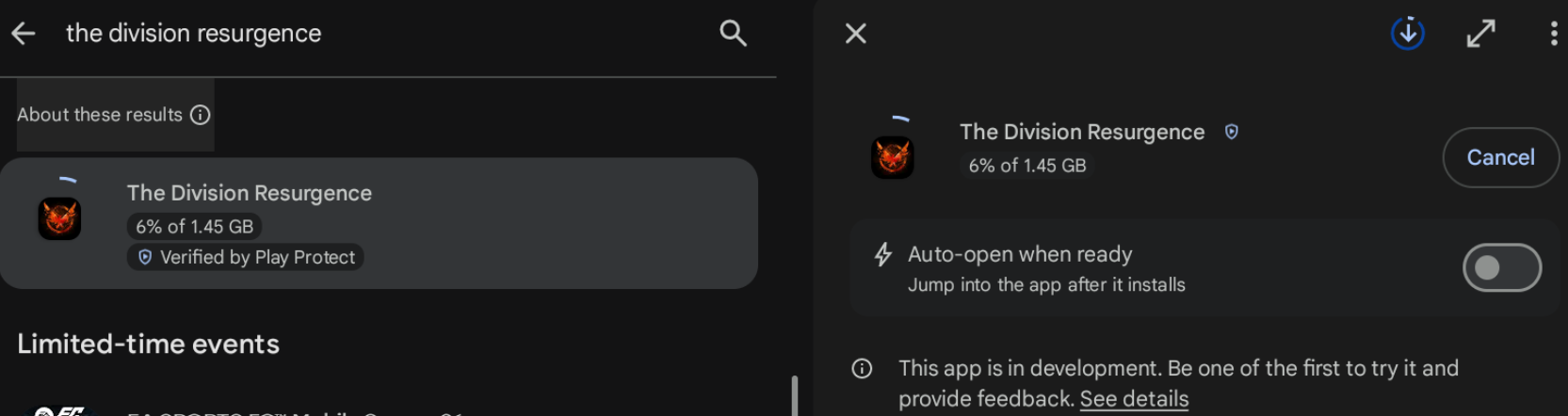
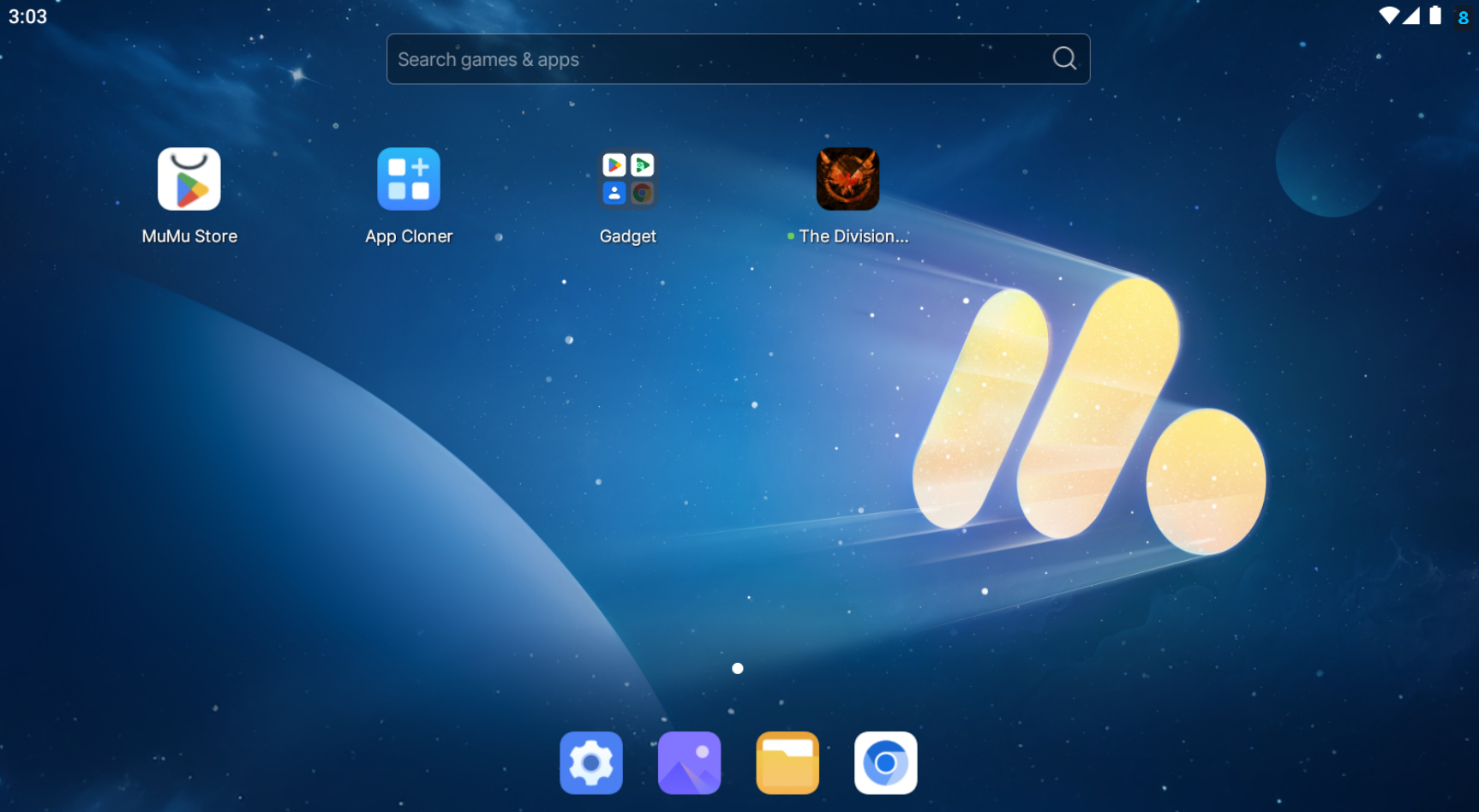
Finita l’installazione, è possibile chiudere la finestra del Play Store e lasciare aperta quella del device di MuMu, dove apparirà il gioco installato.
Scelta del device
- Dalle impostazioni di MuMu è possibile selezionare il device da emulare dalla finestra Android Device:
- Cliccare in alto a destra sull’icona con i 3 pallini, poi su “Device Settings” > “Model” e scegliere (dal vecchio PC da gaming ho potuto selezionare un Samsung Galaxy S25 ultra tra i più recenti, ma potrebbe mostrare più dispositivi in base al vostro PC).
- È possibile selezionare anche il modello di GPU e le performance.
Avvio del gioco
- Al primo avvio del gioco confermare l’informativa della Privacy.
- Sarà necessario scaricare il secondo pacchetto, ~2.6GB di dati (questo dato può variare).
- Una volta scaricato si aprirà la home del gioco.
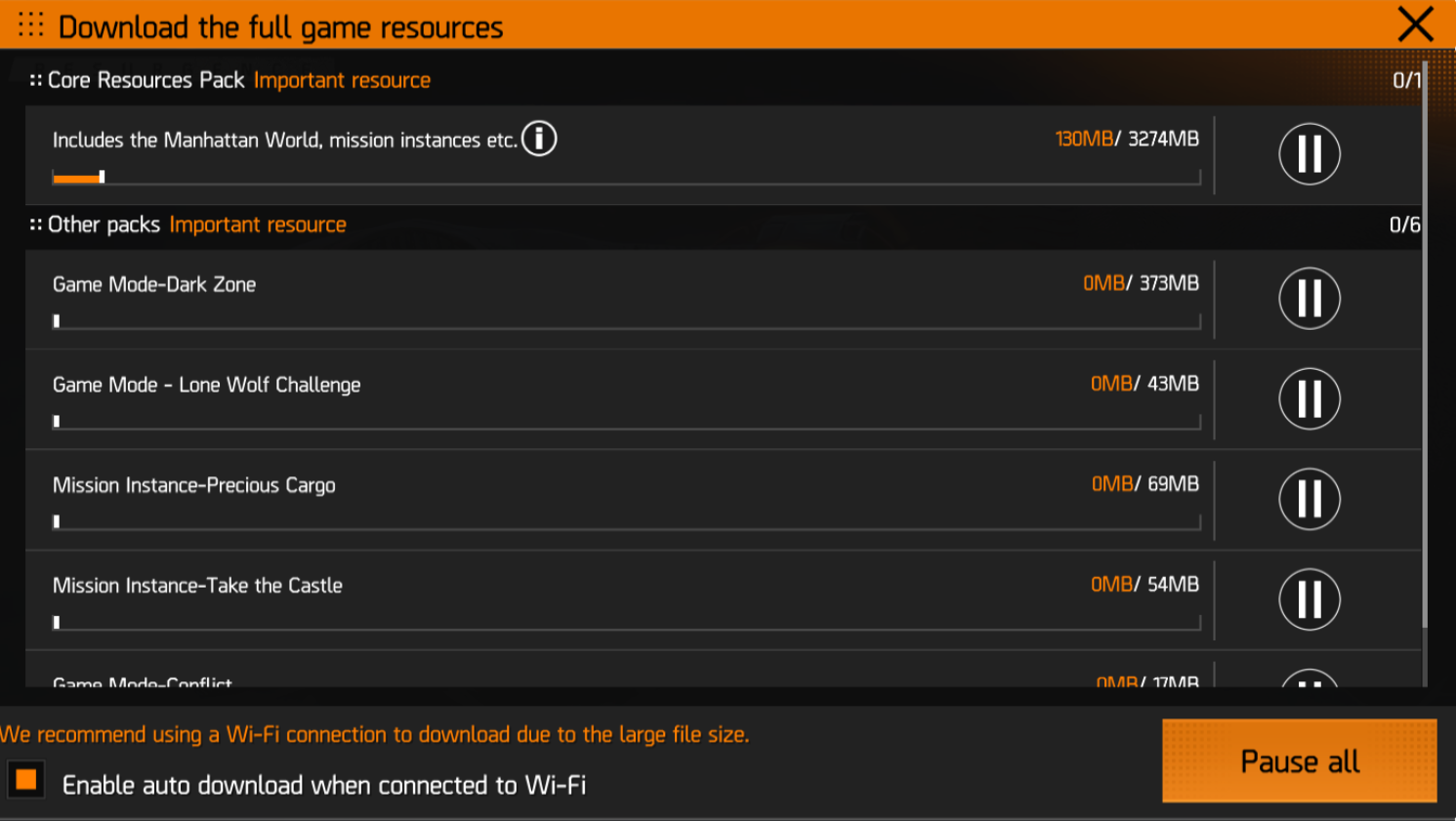
- In basso a sinistra c’è l’icona di una freccia rivolta verso il basso, da qui bisogna scaricare tutti i pacchetti indicati.
- Cliccare sulla freccia, e fare “Download All“, ~4GB (questo dato può variare). Si può anche attivare la spunta per attivare il download automatico quando ci si trova connessi a un WiFi.
- Una volta terminato, fare l’accesso con l’account Ubisoft Connect e selezionare il server.
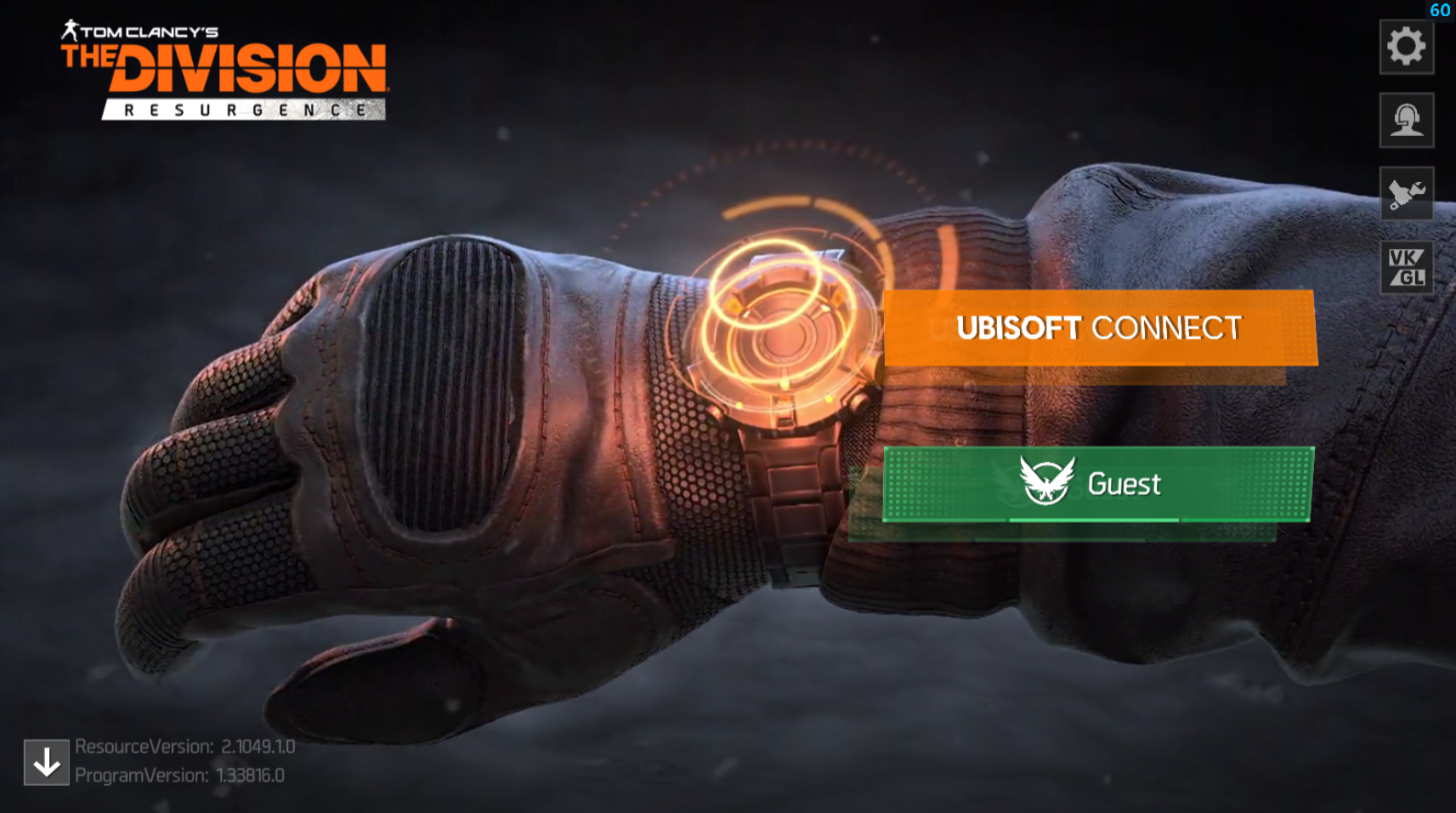
Se tutto è andato a buon fine, è possibile avviare il gioco, anche se il sistema dovesse far apparire una finestra che dice che il device usato è arretrato e che potrebbe causare rallentamenti o crash.
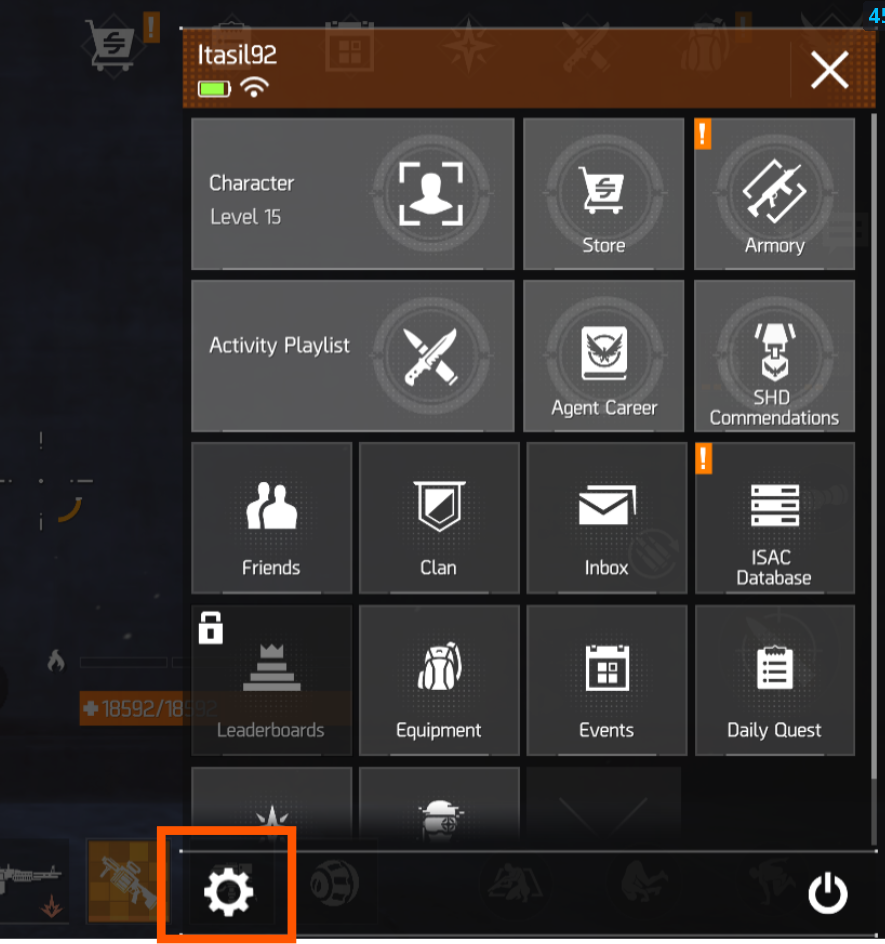
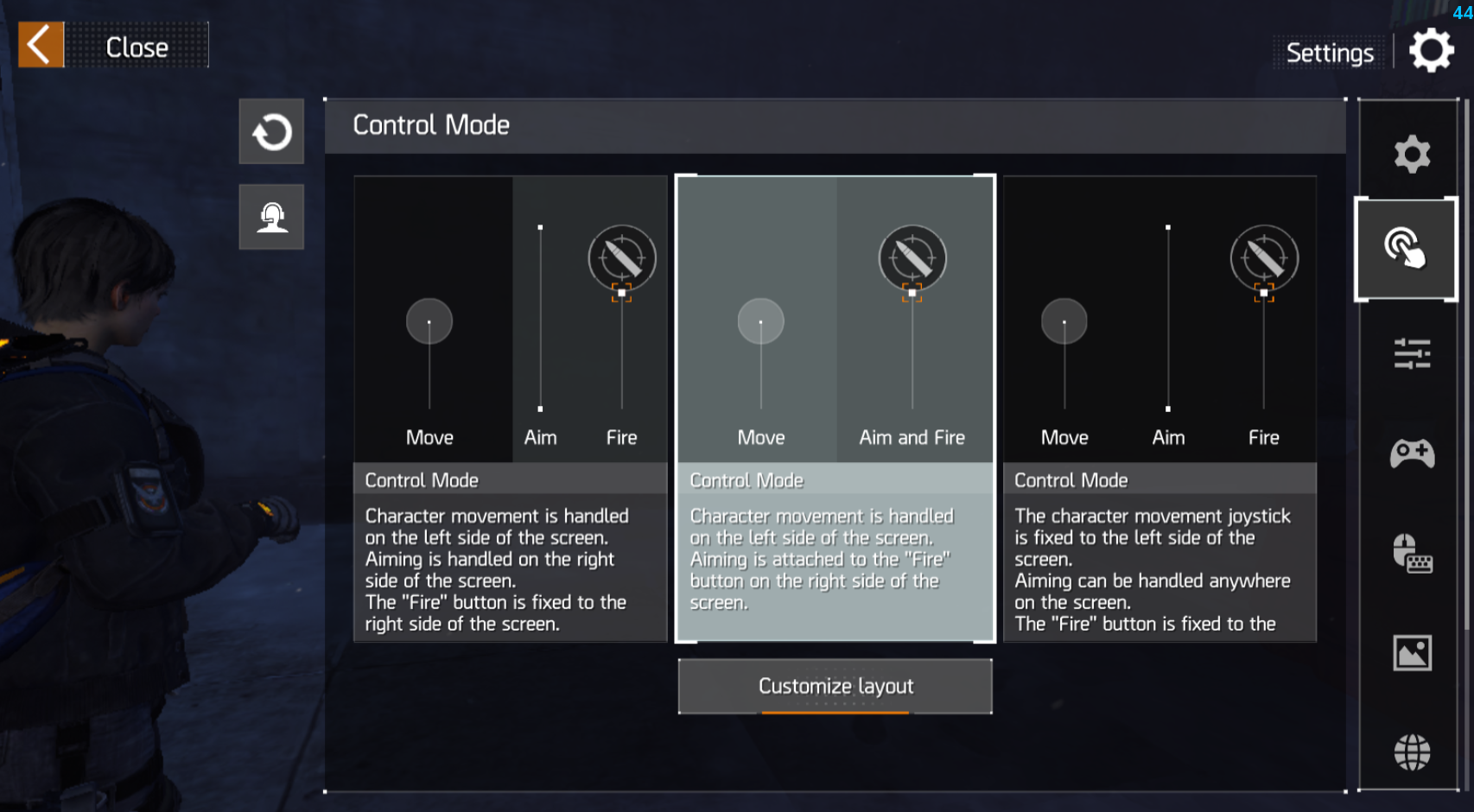
Al primissimo avvio viene avviato il tutorial del gioco. Io l’ho giocato da smartphone perchè molto facile, e ho impostato i comandi dell’emulatore solo dopo essere arrivata a NY. In ogni caso, non appena il gioco consente di aprire le impostazioni (dall’icona della Fenice in alto a destra) è possibile impostare innanzitutto la grafica e il layout dell’HUD (cosa molto importante).
Prima di impostare i comandi da MuMu, suggesisco di personalizzare l’HUD dal menù apposito indicato nel seguente screenshot (cliccando su Customize layout).
Personalizzare i comandi su MuMuPlayer
- Personalizzare l’HUD del gioco.
- Salvare il layout e, restando su questa finestra, aprire le impostazioni del device per settare i comandi di mouse e tastiera, che spiegherò di seguito.
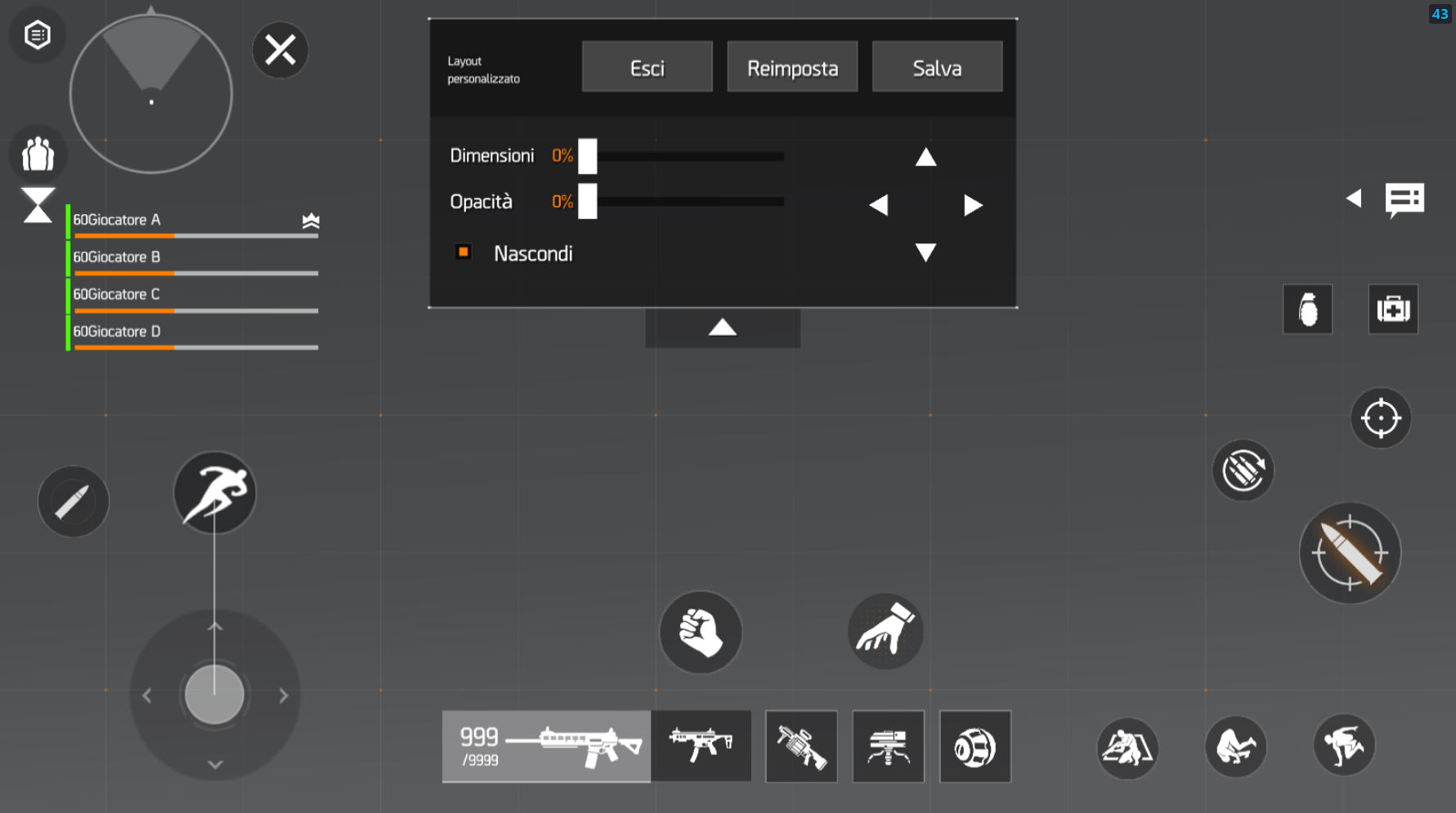
Il seguente screenshot è il mio attuale layout, non è necessario farlo identico, ognuno può personalizzarlo a modo proprio.
Mouse e tastiera
- Aprire le impostazioni del device cliccando sull’icona con 3 pallini in alto a destra.
- Nel menù che appare, selezionare “Keyboard & Mouse/Gamepad” > “Create“.
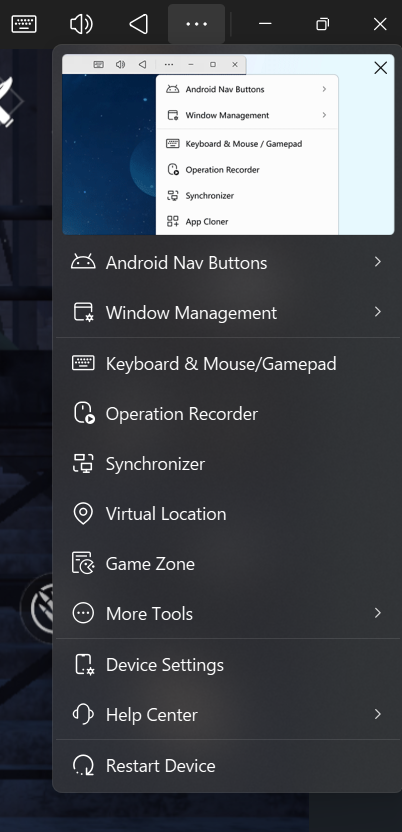
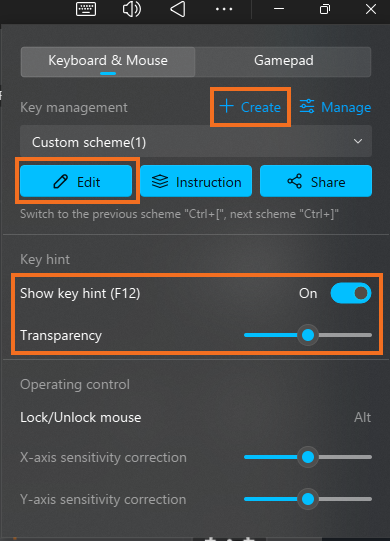
- A questo punto si possono impostare i comandi. Click col pulsante destro del mouse sulle varie icone del layout, e man mano selezionare l’opzione che si preferisce applicare, ad esempio:
- “Tap spot” consente di assegnare i pulsanti.
- “Direction” serve per il movimento del personaggio, da applicare sull’analogico sinistro.
- “Fire attack” serve ad assegnare il pulsante sinistro del mouse per sparare.
- “Aim” va posizionato al centro della schermata per consentire di mirare, suggerisco ad esempio Alt, che servirà anche a bloccare il mouse per la mira, e sbloccarlo per l’utilizzo nei menù.
- Sprint del personaggio: provare la rotellina del mouse.
- Si può anche decidere di disattivare i pulsanti su schermo disattivando la spunta “Show key hint“, o ridurne l’opacità.
Il seguente screenshot è il mio attuale layout, io l’ho personalizzato a modo mio e in base ai comandi con cui gioco normalmente su The Division 1 e 2, ma è possibile impostarlo con ciò che si preferisce.
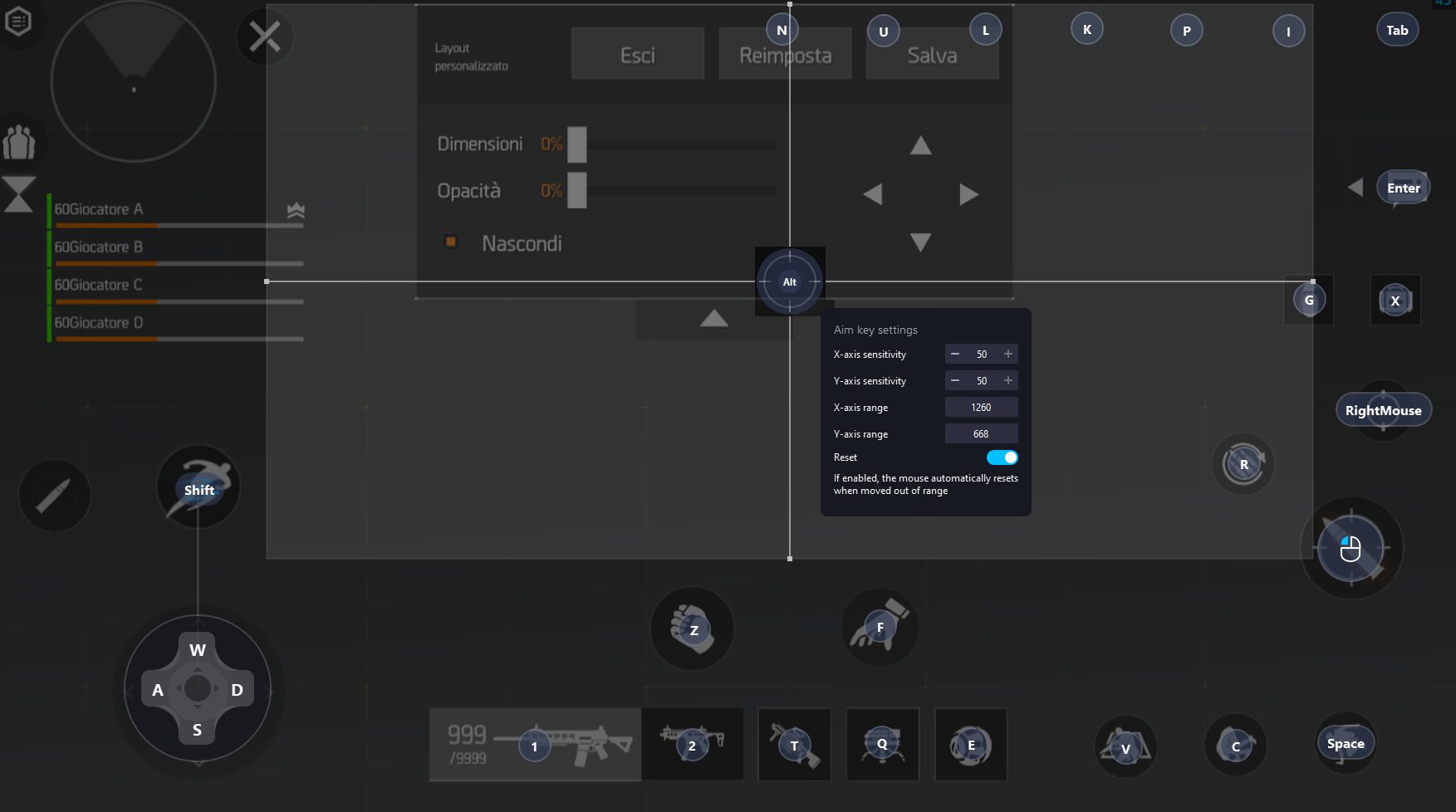
È anche possibile modificare la configurazione in seguito cliccando su “Edit” su MuMu. Una volta finito, bisogna ricordarsi di salvare la configurazione. Consiglio di impostare anche la sensibilità dalle impostazioni del gioco (io l’ho messa su 50-55).
Io ho voluto impostare anche i comandi per accedere velocemente ai vari menù e alla mappa. Per fare ciò basta chiudere la finestra di personalizzazione dell’HUD, lasciando semplicemente la schermata del personaggio per vedere l’HUD effettivo. Riaprire le impostazioni di mouse e tastiera di MuMu, e cliccare appunto su “Edit”. Alcuni pulsanti in alto nell’HUD si sbloccano solo con la progressione nel gioco, quindi non li vedrete da subito.
In ogni caso, una volta impostati tutti i comandi, il gioco dovrebbe essere giocabile normalmente, più o meno. Come già detto, i layout degli screenshot sono i miei personalizzati, alcuni li sto ancora provando per capire come mi trovo, perciò siete liberissimi di impostarli come preferite.
COMANDI CONTROLLER
Il controller funziona, ma non mira ne spara. Ecco come risolvere (testato):
- Aprire dalle impostazioni del gioco la schermata di personalizzazione del layout, per averlo visibile.
- Aprire le impostazioni di MuMu e cliccare su Keyboard & Mouse/Gamepad > Create > Gamepad
- Cliccare col pulsante destro del mouse sull’icona per sparare, selezionare Tap Spot dalla finestrella, e premere RT.
- Fare la stessa cosa con l’icona per mirare: pulsante destro mouse > Tap Spot > LT
- SALVARE e chiudere la schermata di layout.
Ora bisogna fare in modo che MuMu abbia SEMPRE visibili queste icone:
- Aprire le impostazioni del gioco > Impostazioni generali
- Scorrere fino a trovare Interfaccia dispositivo esterno e disattivare quella del Gamepad cliccando su OFF.
Fatto. Se avete qualche difficoltà, è spiegato meglio sopra nella guida per PC, il modo per impostare tutto è praticamente lo stesso, solo che va fatto per controller.
Mi chiamo Elena, aka Itasil92, e vengo dalla Sardegna. Sono admin/founder di The Division Dark Zone, prima community italiana dedicata al franchise The Division. Ubisoft Star Player (2015-2023), Ubisoft Creator (dal 2024), Elite Task Force (dal 2021). Grazie a tali programmi ho partecipato all’E3 di LA nel 2015, a diversi workshop e eventi in vari studi Ubisoft.